Como Gerar Modelos 3D com IA usando Claude + Blender (Guia Completo)

Imagina descrever um objeto 3D com palavras e ver ele surgindo na tela do Blender? Isso já é possível usando o Model Context Protocol (MCP) para conectar o Claude diretamente ao Blender.
Se preferir a versão rápida, tem um vídeo no meu canal:
Neste guia completo, vou te mostrar passo a passo como configurar tudo e começar a gerar modelos 3D usando apenas prompts de texto.
O que é MCP (Model Context Protocol)
O MCP é um protocolo criado pela Anthropic que permite que o Claude se conecte a aplicações externas. Em vez de apenas conversar, o Claude pode executar ações reais em softwares como o Blender.
Como funciona na prática:
Você envia um prompt como "crie um cubo vermelho", o MCP traduz isso em comandos Python do Blender, e o objeto aparece na sua cena. Simples assim.
Pré-requisitos
Antes de começar, você precisa ter instalado:
- Claude Desktop - Download aqui
- Blender 3.6+ - Download aqui
- uv (gerenciador de pacotes Python) - Instalado automaticamente
- Conexão com internet
Nota: O Blender MCP funciona com Blender 3.6 ou superior. Se você tiver uma versão mais antiga, atualize antes de continuar.
Passo 1: Baixar o Addon do Blender MCP
Primeiro, precisamos baixar o addon que vai permitir o Blender se comunicar com o Claude.
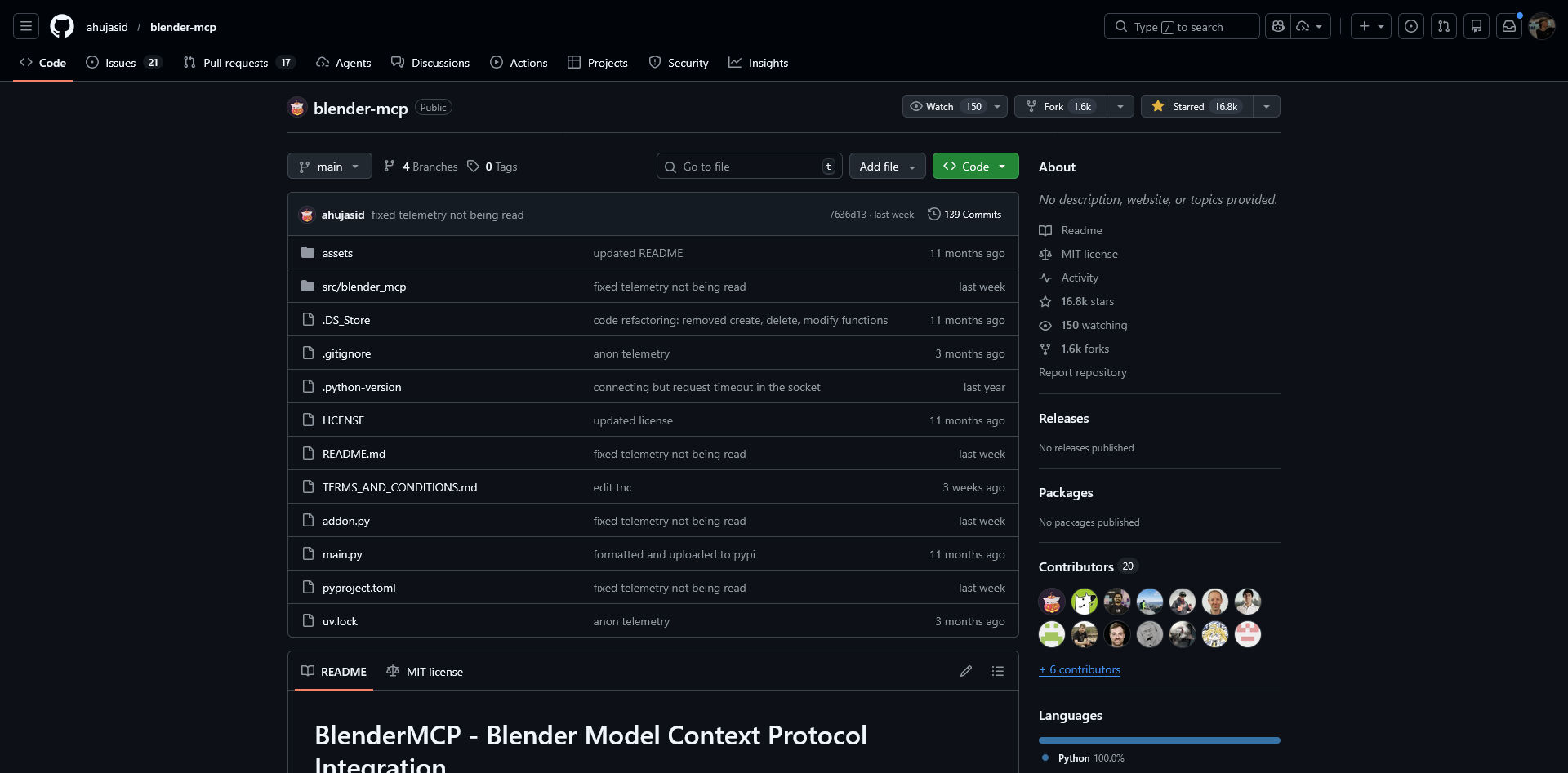
- Acesse o repositório oficial: https://github.com/ahujasid/blender-mcp
- Clique no arquivo
addon.pyna lista de arquivos - Clique no botão "Download raw file" (ícone de download no canto superior direito)
- Salve o arquivo em um local fácil de encontrar
Passo 2: Instalar o Addon no Blender
Com o arquivo baixado, vamos instalar no Blender:
- Abra o Blender
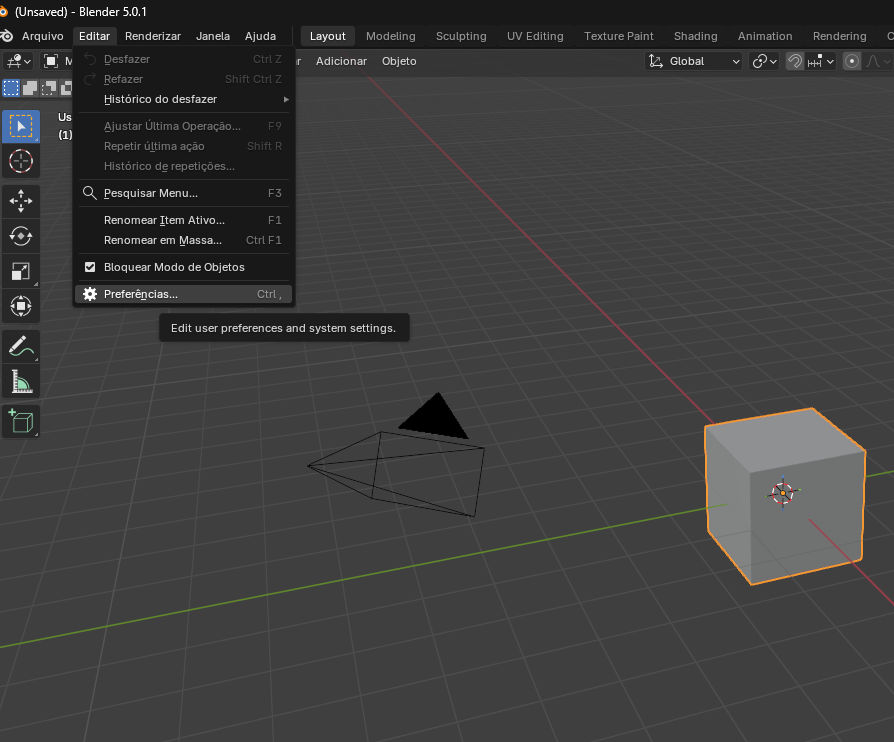
- Vá em Edit → Preferences (ou
Ctrl + ,) - Na janela que abrir, clique na aba Add-ons (menu lateral esquerdo)
- Clique na setinha ↓ no canto superior direito
- Selecione Install from Disk...
- Navegue até o arquivo
addon.pyque você baixou e selecione-o - Marque o checkbox ao lado de "Blender MCP" para ativar o addon
Passo 3: Iniciar o Servidor MCP no Blender
Agora precisamos iniciar o servidor que vai receber os comandos do Claude:
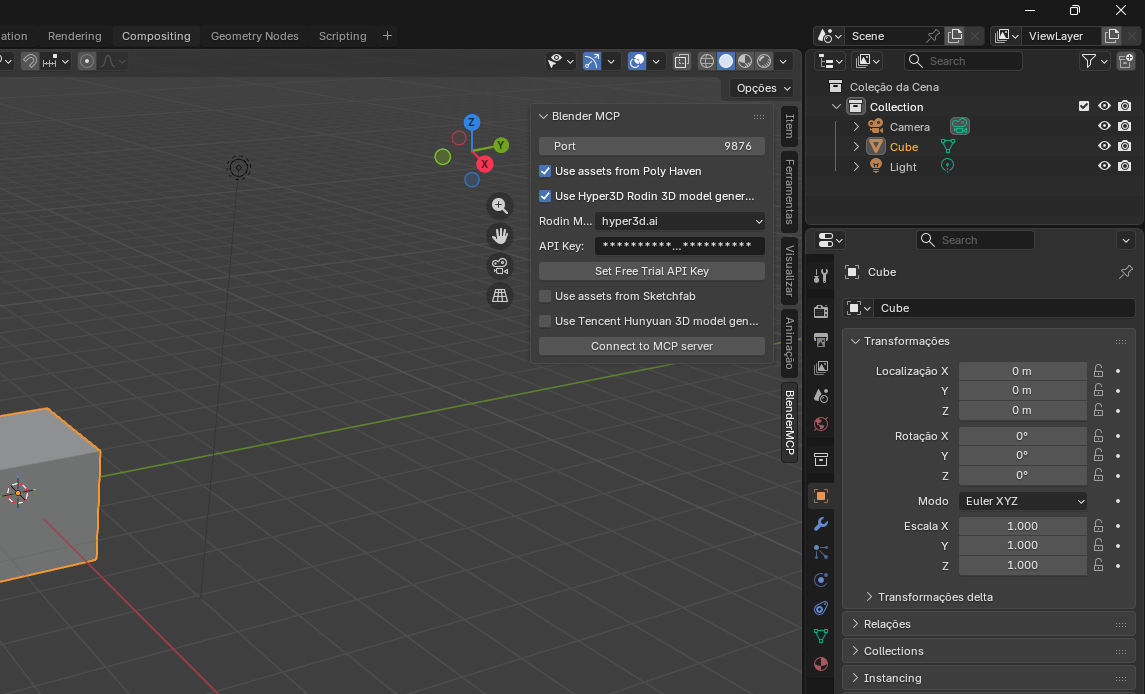
- No Blender, pressione a tecla N para abrir o painel lateral direito
- Procure a aba "BlenderMCP" nas abas do painel
- Clique no botão "Start Server"
- Você verá uma mensagem confirmando que o servidor está rodando
Importante: O servidor precisa estar rodando para o Claude conseguir se comunicar com o Blender. Sempre inicie o servidor antes de usar o Claude Desktop.
Passo 4: Configurar o Claude Desktop
Agora vamos configurar o Claude Desktop para se conectar ao Blender:
- Abra o Claude Desktop
- Clique no menu e vá em Settings (Configurações)
- Na seção Developer (Desenvolvedor), clique em Edit Config
- Isso vai abrir um arquivo JSON. Cole o seguinte conteúdo:
json
  "mcpServers":
    "blender":
      "command": "uvx",
      "args": ["blender-mcp"]
- Salve o arquivo (
Ctrl + S) - Feche completamente o Claude Desktop
- Abra novamente o Claude Desktop
Atenção: Você precisa reiniciar o Claude Desktop completamente para as configurações serem aplicadas. Só fechar a janela não basta - feche o processo.
Passo 5: Testar a Conexão
Hora de testar se tudo está funcionando:
- Certifique-se que o Blender está aberto com o servidor MCP rodando
- Abra o Claude Desktop
- Procure por um ícone de martelo (ferramentas) na interface - isso indica que as ferramentas MCP estão disponíveis
- Teste com um prompt simples:
text
Create a red cube in the center of the sceneSe tudo estiver configurado corretamente, você verá o Claude executar comandos e um cubo vermelho vai aparecer no Blender!
Configuração Extra: Sketchfab (Modelos Prontos)
Quer ir além de objetos básicos? Você pode configurar o Blender MCP para baixar modelos prontos diretamente do Sketchfab - uma biblioteca com milhões de modelos 3D.
Como configurar:
- Crie uma conta gratuita no Sketchfab
- Acesse a página de API: https://sketchfab.com/settings/password
- Role até encontrar API Token e gere uma nova chave
- Copie a chave gerada
- No Blender, no painel BlenderMCP, cole a API Key no campo do Sketchfab
- Ative a opção "Use assets from Sketchfab"
Exemplo de uso:
text
Search Sketchfab for "sneaker shoe" and add it to the scene with studio lightingExemplos de Prompts
Aqui estão alguns prompts legais para você testar:
Objetos simples:
text
Create a low-poly tree with green leaves and brown trunktext
Create a red metallic cube with rounded edgestext
Create a soccer ball with black and white hexagonal patternCom Sketchfab:
text
Search Sketchfab for "Nike sneaker" and place it on a white pedestal with soft lightingtext
Search Sketchfab for "wristwatch" and create a product photography setupCenas completas:
text
Create a beach scene with palm trees and rocks using assets from Poly Haventext
Create a low-poly dungeon environment with a dragon guarding treasureMateriais e iluminação:
python
# Exemplo de comando para material
Add a brushed metal material to the selected object
python
# Iluminação profissional
Create a 3-point lighting setup for product photography
python
# Ambiente HDRI
Add a sunset HDRI to the scene
Solução de Problemas Comuns
Erro de conexão / Claude não encontra as ferramentas
- Verifique se o servidor MCP está rodando no Blender (deve mostrar "Server running")
- Reinicie o Claude Desktop completamente (feche o processo, não só a janela)
- Confira se o arquivo de config JSON está correto (sem vírgulas extras, aspas corretas)
- Não rode o comando
uvx blender-mcpmanualmente no terminal - o Claude faz isso automaticamente
O primeiro comando não funciona
Isso é normal! Às vezes o primeiro comando falha por timeout. Tente novamente que geralmente funciona na segunda tentativa.
Timeout em comandos complexos
Para comandos mais elaborados, tente quebrar em passos menores:
bash
# Em vez de um comando gigante:
# "Create a complete living room scene with sofa, table, TV and plants"

# Faça em partes:
Create a modern sofa
# espere completar

Add a coffee table in front of the sofa
# espere completar

Add a TV stand with a flat screen TV
Blender trava ou fica lento
Modelos muito complexos do Sketchfab podem sobrecarregar. Tente usar modelos mais simples ou low-poly para testes iniciais.
Recursos Adicionais
| Recurso | Link |
|---|---|
| Repositório oficial | github.com/ahujasid/blender-mcp |
| Documentação MCP | modelcontextprotocol.io |
| Poly Haven (texturas grátis) | polyhaven.com |
| Sketchfab (modelos 3D) | sketchfab.com |
Conclusão
Neste guia você aprendeu a:
- Configurar o Blender MCP para conectar o Claude ao Blender
- Instalar e ativar o addon necessário
- Gerar modelos 3D usando apenas prompts de texto
- Usar o Sketchfab para baixar modelos prontos diretamente pelo Claude
A combinação de IA + 3D abre possibilidades incríveis para prototipagem rápida, criação de assets e experimentação. Teste, explore e crie!
Se preferir a versão em vídeo, confira no meu canal:
Gostou do conteúdo? Compartilha com alguém que curte 3D ou IA!


